Última actualización: 13-01-2026
En este post vamos a explicar cómo se utiliza CraniaMed paso a paso para que se pueda sacar el máximo partido de su tecnología.
Ya adelantamos que es muy sencillo, solo hay dos claves que están detrás de todas las mediciones exitosas: poner los marcadores en los lugares adecuados (los explicaremos enseguida) y evitar obstáculos visuales.
Para empezar, te recomendamos que visualices este vídeo. En él verás cómo se mide en el contexto clínico y te ayudará a entender el uso de CraniaMed.
Por lo demás, los pasos son muy fáciles. Comenzamos.
Cómo se utiliza CraniaMed paso a paso
Antes de entrar en detalle, es importante tener claro que CraniaMed está diseñado para integrarse de forma natural en la consulta diaria. No requiere una curva de aprendizaje compleja, pero sí seguir un orden y prestar atención a algunos aspectos clave que marcan la diferencia en la calidad de la medición.
A continuación te explicamos cómo se utiliza CraniaMed paso a paso, centrándonos en lo esencial para que puedas empezar a usarlo con seguridad desde la primera sesión.
1️⃣ Acceder a la aplicación
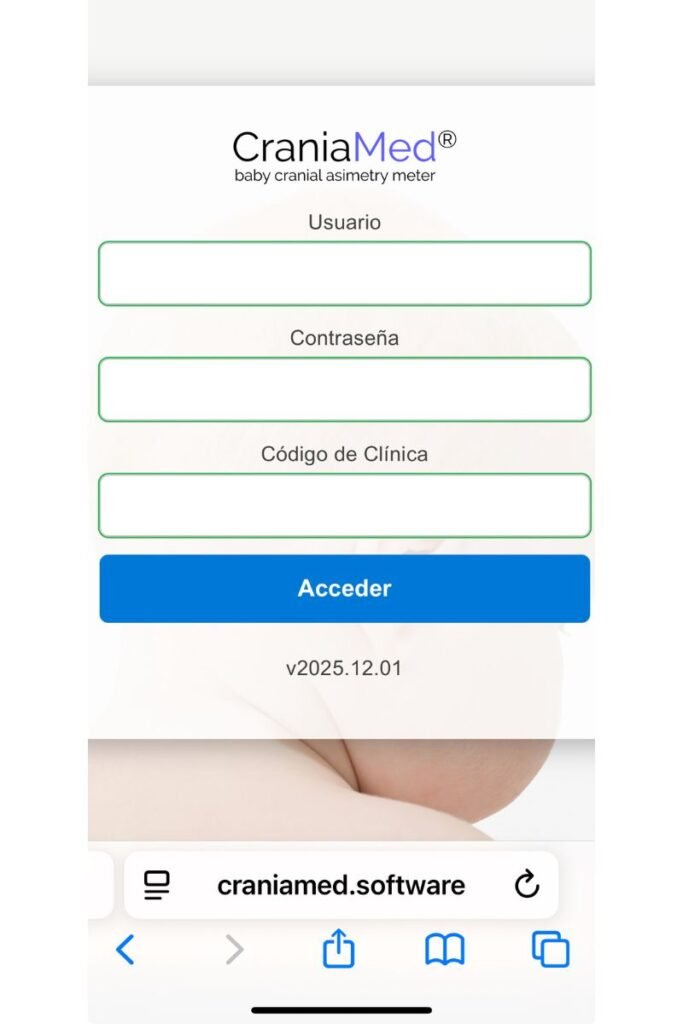
Accede a https://craniamed.software/ desde el navegador habitual de tu móvil (Android o iPhone).
CraniaMed funciona correctamente en Chrome, Safari, Edge y otros navegadores.
OJO, no funciona con tablets, solo con smartphones.
👉 Inicia sesión con el usuario, contraseña y código de clínica que te hemos proporcionado.
2️⃣ Abrir o crear la ficha del bebé
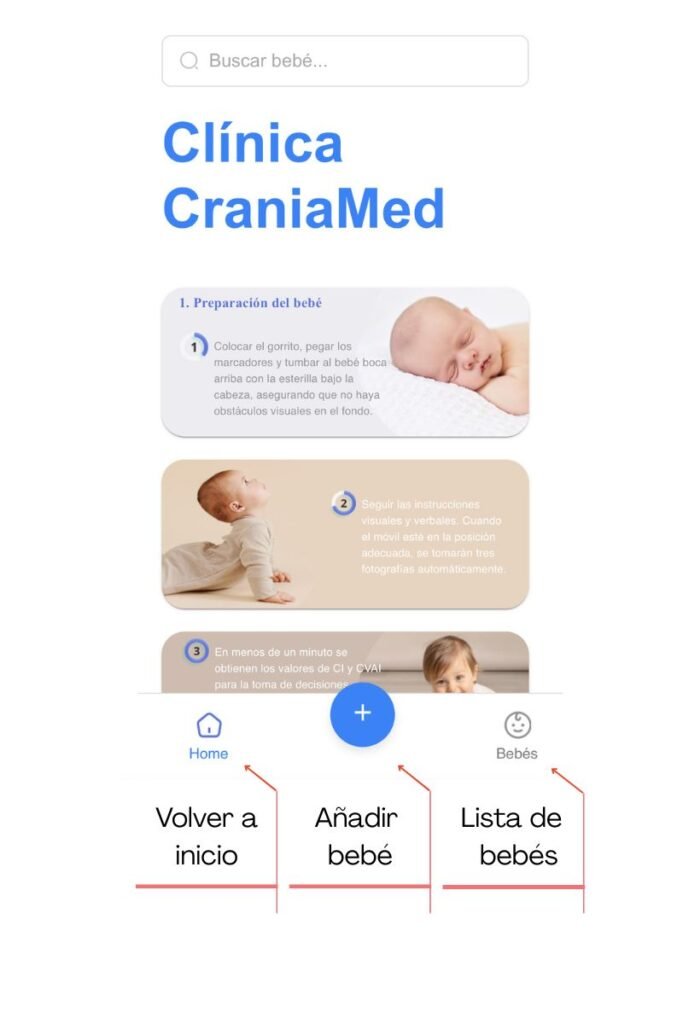
- Si es la primera medición, añade al bebé pulsando el símbolo “+”.
- Regístralo utilizando el código de identificación del software de gestión o sistema que uses habitualmente en tu clínica.
- Si el bebé ya ha sido medido anteriormente, búscalo directamente en el listado “Bebés”.
Esto permitirá llevar un seguimiento correcto de las mediciones a lo largo del tiempo.
3️⃣ Preparar al bebé: gorro y marcadores
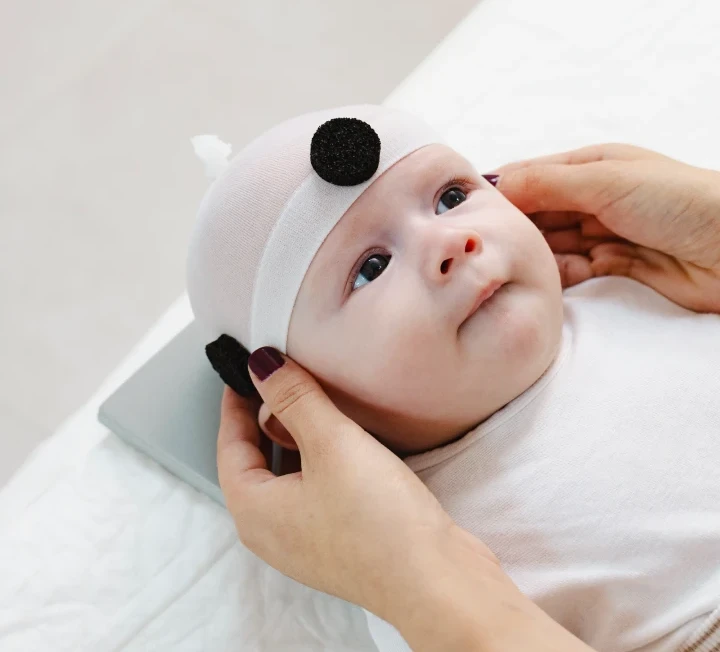
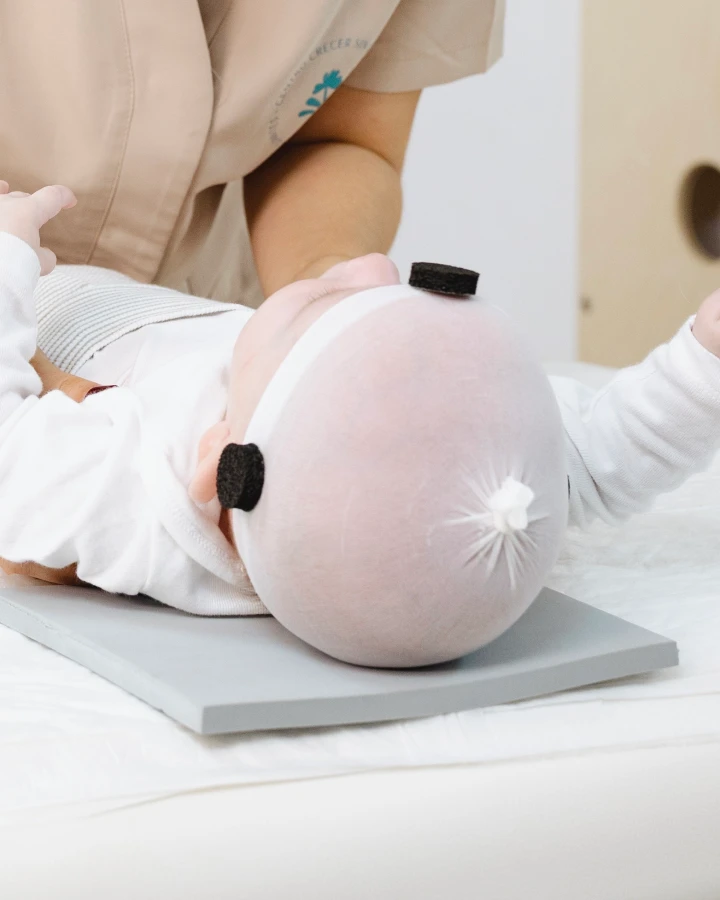
Coloca el gorro hasta el nasion (cejas), ajustándolo correctamente hacia la zona occipital posterior.
A continuación, coloca los marcadores en los puntos indicados:
- Marcador frontal:
En la zona más protuberante de la eminencia frontal, alineado con el nasion y la nariz, a 1–2 cm por encima del nasion. - Marcadores temporales:
- Bebés de 0 a 6 meses: justo por encima de la oreja, en línea con el orificio auditivo externo.
- Bebés de 6 a 12 meses: en la protuberancia máxima de la escama del temporal, 1–2 cm por encima del orificio auditivo externo.
- Bebés de 0 a 6 meses: justo por encima de la oreja, en línea con el orificio auditivo externo.
4️⃣ Preparar el entorno de medición
Coloca al bebé boca arriba (decúbito supino) en un extremo de la camilla, con:
- Fondo claro.
- Esterilla bajo la cabeza.
OJO, es imprescindible que sitúes la esterilla bajo la cabeza y lo más cerca del borde de la esterilla.
⚠️ Evita obstáculos visuales como arrugas en la camilla, ropa oscura, juguetes u otros elementos que puedan interferir en la captura de imágenes.
5️⃣ Capturar las imágenes
Siéntate detrás del bebé para obtener una vista cenital.
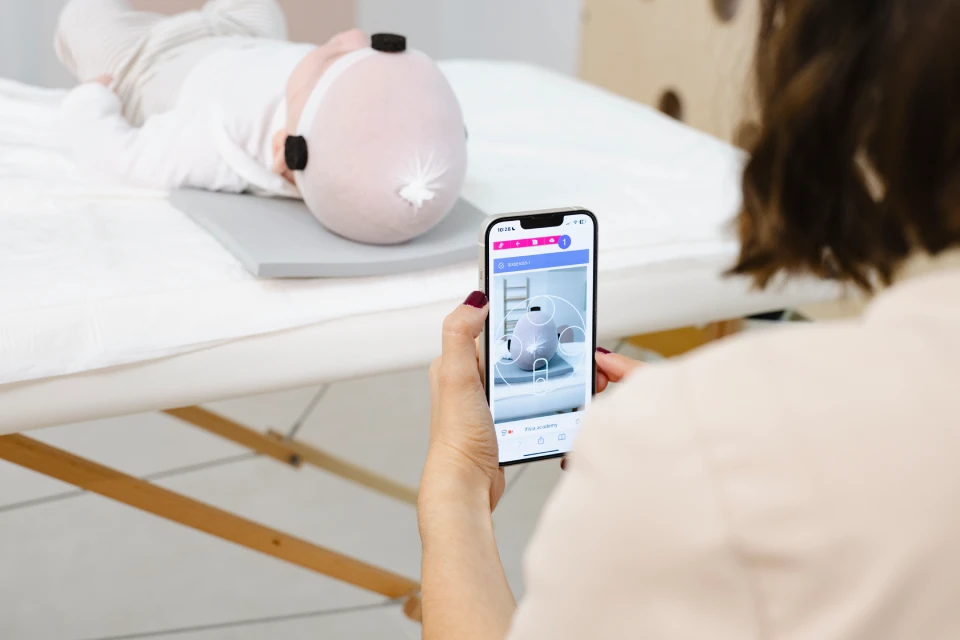
Desde la ficha del bebé en la app, pulsa el icono de la cámara.
Enseguida te vamos a explicar qué sucede, aunque lo mejor es que veas este vídeo.
Como has visto, en un minuto ocurre todo:
Aceptación de los permisos de cámara, micrófono y girómetro que solicita el sistema del móvil (imprescindible para indicaciones verbales, garantizar la posición de la cámara y hacer fotos).
Observarás que se encenderá la linterna del móvil.
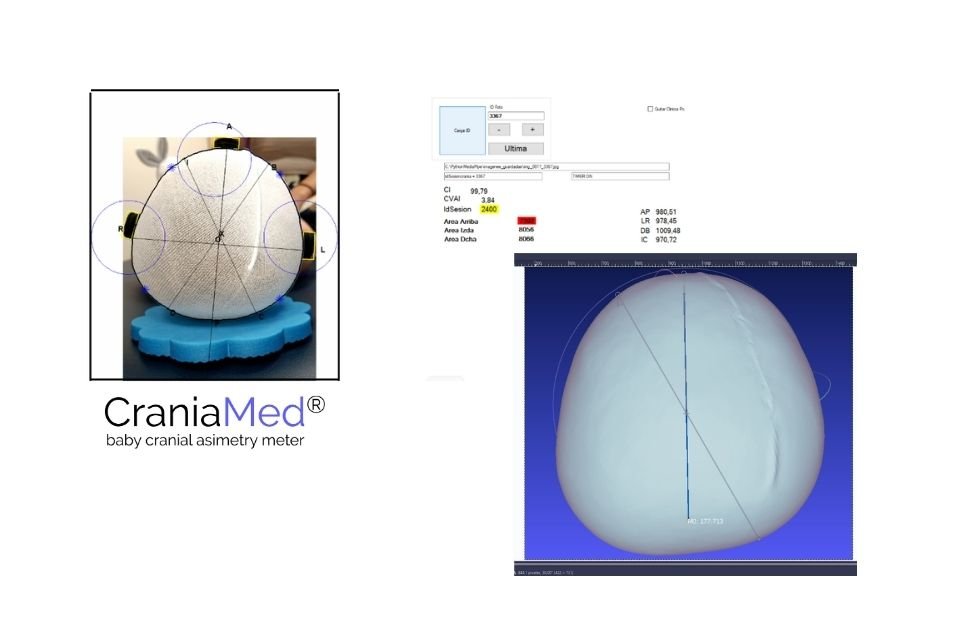
Sigue las indicaciones visuales y auditivas del asistente para encajar los tres círculos en pantalla con los marcadores que has situado en el gorrito: cuando el indicador esté centrado y en blanco, el sistema capturará automáticamente tres imágenes.
¿Cómo son esas indicaciones?
Por un lado, las auditivas: escucharás una voz que te va dando indicaciones como “el móvil tiene que estar más vertical” o “rotar el móvil hacia la derecha”.
Por otro, están las visuales: visualizarás en pantalla un nivel; cuando su indicador esté centrado y en blanco, el sistema capturará automáticamente tres imágenes. En la foto puedes ver a qué nos referimos.
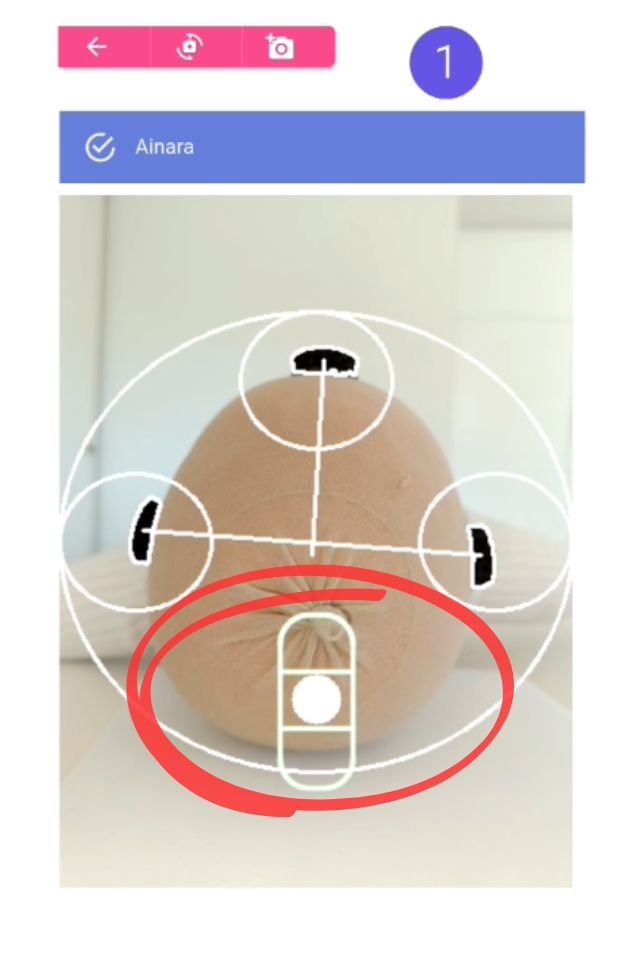
El sistema capta las imágenes sin necesidad de que pulses nada, él mismo las captura cuando encajas los tres círculos.
¿Cómo sabes que lo has conseguido?
Escucharás:
“imagen número 1 captada”, “imagen número 2 captada”, “imagen número 3 captada”
Ya casi lo tienes. Ahora toca revisar las imágenes.
6️⃣ Revisar resultados e informe
A continuación escucharás “Revisa que los tres marcadores de cada foto estén señalados”. Si es así, a continuación, selecciona “Analizar fotos”.
Durante el proceso de análisis la voz te sigue informando del punto en el que está el proceso.
🔊 Te recomendamos que ajustes el volumen de tu móvil a un nivel cómodo para ti.
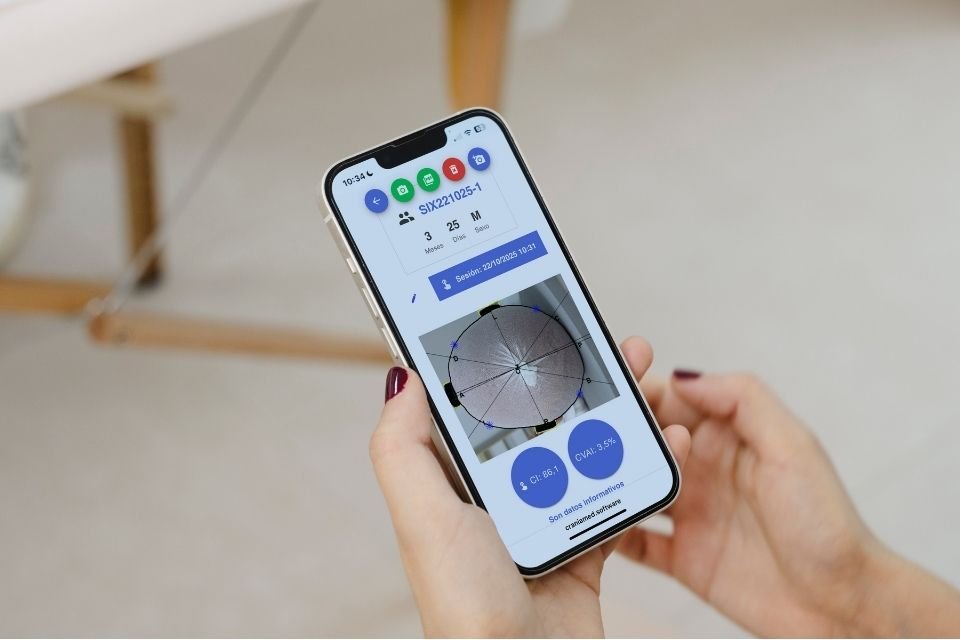
Es la hora del procesado de imágenes y de que CraniaMed marque las líneas para hacer los cálculos de CI y CVAI. Cuando las veas en pantalla debes revisar que perímetro y diagonales están en los lugares adecuados.
Si todo está OK, selecciona “Confirmar imágenes”.
Revisa las imágenes y pulsa “Enviar” si son correctas.
¿Y si algo no ha ido bien en alguna de las imágenes?
Si hay dos Ok, borra la que esté incorrecta y sigue, el sistema calcula la media. Si hay dos incorrectas, dale a la fecha para volver atrás y vuelve a medir.
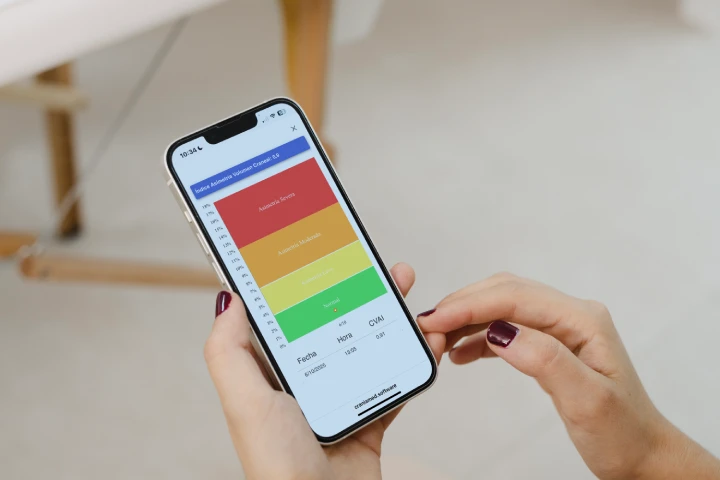
Una vez hecho esto, en menos de 60 segundos podrás consultar:
- Los valores de CI y CVAI.
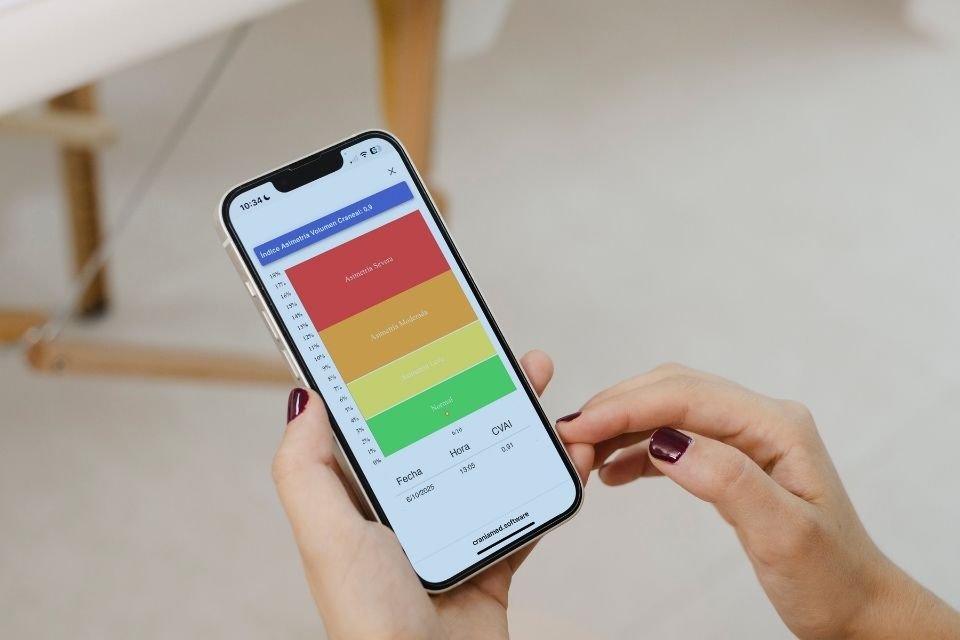
- Las gráficas asociadas.
- El informe en PDF, que podrás descargar, compartir o integrar en tu software de gestión.
A partir de aquí, los pasos a seguir son decisión tuya.
Ten en cuenta que CraniaMed es una herramienta de medición de deformidades craneales infantiles, no un sistema de diagnóstico. Es un medidor craneal que aporta los datos necesarios para que el profesional de la salud pueda tomar decisiones clínicas.
En los primeros usos, es habitual que surjan dudas relacionadas con pequeños detalles del proceso: el registro de pacientes, la colocación de los marcadores, el entorno de medición o la interpretación de los resultados.
En esta segunda parte del manual hemos recopilado las preguntas más frecuentes sobre el uso de CraniaMed, con recomendaciones prácticas que te ayudarán a mejorar la experiencia en consulta y a obtener mediciones cada vez más fiables.
Preguntas frecuentes sobre el uso de CraniaMed
Tal y como decíamos, los primeros usos generan preguntas, como ocurre con cualquier herramienta nueva.
Resolverlas a tiempo ayuda a ganar confianza, agilizar la consulta y sacar el máximo partido a CraniaMed desde el inicio. Vamos allá
¿Por qué debo registrar al bebé con el código de identificación de mi software de gestión?
Porque permite mantener coherencia entre sistemas, facilita el seguimiento a largo plazo y evita duplicidades cuando se realizan varias mediciones a lo largo del tratamiento.
¿Qué ocurre si coloco ligeramente mal un marcador?
La correcta colocación de los marcadores es clave para la fiabilidad de la medición.
Una colocación incorrecta puede alterar los cálculos de CI y CVAI. De hecho, es posible que el mismo sistema no considere válida la medición si no están bien puestos.
Ante la duda, es preferible repetir la captura.
¿Por qué es importante evitar obstáculos visuales?
Elementos como ropa oscura, arrugas en la camilla o juguetes pueden interferir en la detección automática y afectar a la calidad de las imágenes.
¿Cuántas veces debo medir para que el resultado sea fiable?
Una medición correctamente realizada es suficiente. CraniaMed está diseñado para reducir la variabilidad entre capturas y operadores.
¿Puedo bajar el volumen del asistente de voz?
Sí. Recomendamos mantenerlo activo en las primeras mediciones, pero una vez familiarizado con el proceso, puedes reducir el volumen sin problema.
¿CraniaMed realiza un diagnóstico?
No. CraniaMed es una herramienta de medición, no un sistema de diagnóstico.
Aporta datos objetivos (CI y CVAI) para que el profesional sanitario pueda tomar decisiones clínicas con mayor rigor.
¿Qué hago con el informe una vez generado?
El informe es una herramienta clave en consulta y cada profesional le da una importancia según el caso. Sea como sea, puedes:
- Compartirlo con las familias.
- Integrarlo en tu software de gestión.
- Adjuntarlo a informes clínicos.
- Utilizarlo para explicar la evolución del tratamiento de forma visual y objetiva.
¿Necesitas ayuda con el uso de CraniaMed?
Sabemos que cada consulta es diferente, que cada persona se adapta a su ritmo y que, aunque el proceso esté claro, pueden surgir dudas en el uso diario.
Por eso, si en algún momento necesitas ayuda, orientación o simplemente confirmar que lo estás haciendo bien, estamos al otro lado.
📲 Escríbenos por WhatsApp al +34 628 019 854 y te acompañamos para que puedas sacar el máximo partido a CraniaMed desde el primer día.